
WordPressでウェブサイトやブログを運営していると、表示速度は出来る限り早くしたいというのは誰しもが思うもの。しかしプラグインを使う以上のサーバ側の設定って難しそうで尻込みしてしまいますよね。しかしそんな面倒くさいサーバ側の設定を全て高速化に特化してやってくれちゃったパッケージがあるんです。それがKUSANAGIという仮想マシンと呼ばれるものです。
今回はWordPressでブログを運用している人で、もっと高速化させたいけどVPSサーバは設定が難しそう。。と躊躇している方、そんな方に向けてさくらのVPSのKUSANAGIを導入してWordPressサイトの高速化の手順をお伝えしたいと思います!
対象となる人
・FTPソフトは使ったことあるけど、ssh接続とかよくわからない
・レンタルサーバーからVPSサーバーに(KUSANAGI付き)に移行したいけど、設定できるか自信がない
・WordPressをキャッシュプラグインを使わずに高速化したい
・何回かWordPressをインストールしたことがあり、phpMyAdminへログインしてデータベースのバックアップを取ったことがある
と、WordPressは全くの初心者ではないものの、VPSサーバーはちょっとハードルが高い、、という方に向けてお送りします。また説明を読んでやっぱり無理そう、でも高速化はしたい、という方向けに最後にお勧めのレンタルサーバーも紹介しています。
そもそもVPSサーバーとは?
VPSサーバーとは仮想化技術を用いた専用サーバーのように使えるサーバーのことです。従来のレンタルサーバーは「共用サーバー」と呼ばれ、1つのサーバーをたくさんのユーザーで共有して使われています。共有サーバーは設定は簡単ですが、他のユーザーのウェブサイトにアクセスが集中したりすると、自分のサイトにも影響が出る、などのデメリットがあります。
それがVPSサーバーは「仮想化」という技術を使って、あたかも1台のサーバーを専有しているような使い方ができます。(「仮想化」という言葉の通り、本来は共有しているのですが、仮想的に別々のサーバーとして設定されている状態です)
ですので、共有サーバーと比べて他ユーザーの影響を受けにくく、サーバーの設定を柔軟にカスタマイズできるのが利点となります。
WordPressの仮想マシンKUSANAGIとは?
日本でWordPressを用いたサイト制作と言えば必ずといっていいほど名前が上がるプライムストラテジー社が開発した、WordPressの高速化に特化してチューニングされた仮想マシンです。
「仮想マシン」ってなんのこっちゃ??って感じかもしれませんが、要するに普通のレンタルサーバーが何も設定してないサーバーとするのであれば、このKUSANAGIをVPSに導入することで自分で細かいサーバーのチューニングをすることなく、高速でWordPressを動作させる環境が整ってしまう、とうことですね!(これを無料で提供しているプライム・ストラテジー社太っ腹!&感謝です)そしてさくらのVPSさんでは去年からKUSANAGIを導入したVPSの構築が可能となりました。
今回、私の場合は他社のレンタルサーバーからの乗り換えでした。年契約で丁度更新時期でもあり、この時期を逃すまい!と思い移行に踏み切りました。
高速化だけでなく、VPSサーバーなのでGitをインストールしてGitでサイトを管理することもできるので便利ですし。(Gitが何ぞや?という方はスルーしてください。)
さくらのVPSのKUSANAGIは通常のVPSサーバー設定よりもずっと簡単!
触ってみた感想としては、予想以上に簡単だということ!KUSANAGI側で用意されているコマンドが充実していて、設定も完成されているので、KUSANAGIにWordPressをインストールするだけ。
通常のVPSサーバーであればmysqlやらPHPやらインストールしてーというもろもろのサーバー構築の設定があるのですが、それらを一切する必要がなく、既にKUSANAGI側で高速チューニングされた環境が一式準備されている状態です。
これであればVPSサーバーが始めての人、サーバー設定が不慣れな自分のような人にとってもとっかかりやすいなと感じました。自分のブログを高速化したい、KUSANAGIに興味はあるけど、VPSサーバーの設定に自信がない、、という方はこの記事でぜひトライしてみてくさい!
前提条件
- 独自ドメインで運用
- レンタルサーバー、もしくは他社VPSからの移行
- Mac環境(Mac環境でなくても説明を見れば理解できると思いますが、コマンドラインを使う場面ではMacのターミナルで説明しますが、Windowsであればコマンドプロンプトで行えると思います)
ではこれからさくらのVPSでKUSANAGIを使用し、WordPressサイトを移行する手順を説明したいと思います。
さくらのVPSへ申し込む
まずはさくらのVPSの申し込みから!

もし自分で運用が難しそう、、となったとしても、2週間以内であればお試しで使用してキャンセルもできます。不安な方はいきなりメインのサイトを移行するよりも、あまり重要ではないサイトか新しくサイトを作って試してみる方が安全かもしれません。
さくらのVPSにKUSANAGIをインストールする
申し込みが完了したら早速さくらのVPSの管理画面にログインします。ログイン後のKUSANAGIのインストール方法については、公式サイトのチュートリアルが充実しており、チュートリアル通りに進めていけば問題ないでしょう。
Mac環境ではTera Termは使わないので、上記チュートリアルの「『KUSANAGI for さくらのVPS』へのログイン」以降については次の章で説明します。またsshログイン後はさくらのVPSのチュートリアルではなく、KUSANAGIのチュートリアルに沿って進めていきますので、「『KUSANAGI for さくらのVPS』へのログイン」まで進めて一旦止まってください。
rootパスワードはサーバーのログイン時に必須となるので、忘れないようにメモしておきましょう。またIPアドレスも控えておきます。ランダムなパスワードを生成したい時は下記のパスワードジェネレーターがお勧めです。
さくらのVPSにsshで接続する(ターミナルを使った接続)
さくらのVPS管理画面上でKUSANAGIをインストールした後は、KUSANAGIの設定のためにコマンドラインでサーバーにログインします。コマンドラインでログインするには、sshという接続方法でログインします。いかにもパソコン作業な感じの「黒い画面」(でもMacだと白い画面)を使うのですが、使ったことがない方にとってはとっつきにくいもの。
ここではKUSANAGIのインストール・WordPressの設定に必要なところだけ分かりやすく説明していきます。
まずアプリケーション→ユーティリティまで移動して、ターミナルを起動します。このターミナルはパソコンやリモートのサーバーを、コマンドから命令して動かすためのアプリケーションです。
起動させると初期設定のままであれば白い下地に何か文字が書かれた画面が起動されます。スペースを押すと、カーソルが移動し、文字入力ができることが分かるかと思います。
注:下のターミナルのコマンド例ではブログ上の分かりやすさのために黒地を使用しますが、特に色味が違うことが問題となることはないです。色味を変えたい場合は、ターミナルの環境設定で変更できます。

左側の画面端には、現在のディレクトリが表示されています。通常であれば現在使用中のMacユーザーのディレクトリになってるかと思います。
注:ディレクトリという呼び名はWindowsでいうとろこのフォルダと同じだと思ってください。今回使用するVPSのOSであるLinuxやMacのOSであるUnixではフォルダではなくディレクトリと呼びます。
このターミナルを使ってssh接続をして先ほど設定したサーバーにログインします。コマンドライン上で、下記のように打ち込みます
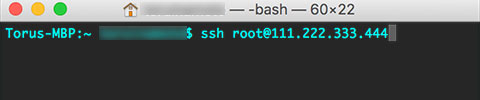
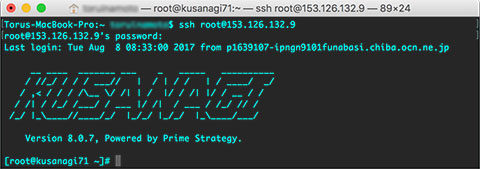
そしてキーボードのEnterを押すと、パスワードを聞かれると思います。ここで先ほど設定したパスワードを入力しEnterを入力してログインします。初めてsshでサーバーにログインする時には、「RSA key fingerprint is うんちゃらー」と表示され、yes か noの入力を求められるかと思いますが、yesと入力して先に進みます。一度yesと答えておけば次回からは聞かれません。
ログイン後、KUSANAGIのアスキーアートが表示されれば正常にログインができている状態です。
KUSANAGIをコマンドラインから初期設定していく
ログインができたらKUSANAGIをコマンドラインから初期設定していきます。こちらもKUSANAGIのチュートリアルが充実しているため、チュートリアル通りに進めていきます。
っと、ここでコマンドラインでこれから設定するに当たって、今回使う最低限知っておきたいLinuxのコマンドについて表でお伝えします。
| コマンド名 | 動作 | コマンド例 |
|---|---|---|
| cd ファイルパス | 現在地の移動 | cd /home/kusanagi |
| rm -rf ファイル名 | ディレクトリ・ファイルの削除 | rm -rf filename |
| ls -l | 現在地のファイル・ディレクトリを権限付きで一覧表示 | ls -l |
| chmod | ファイル/ディレクトリの権限変更 | chmod 655 filename |
| chown -R group:user filenmae | ファイル/ディレクトリの所有者変更 | chown -R httpd:www filename |
| vim ファイル名 | vim エディタを起動しファイルを編集する | vim filenmae |
| cat | ファイル内の情報を表示する | cat filename |
ひとまずこの7つを覚えておけば問題ないでしょう!ただこれらのコマンドは必要になった時に使えばいいので、まずKUSANAGIの初期設定をするだけであれば、チュートリアルのコピペでいけるはずです。
注:KUSANAGIの初期設定の9.のWebサーバーの選択の箇所でNginxとApacheで選択するところがありますが、Nginxの方が高速に動作します。通常のレンタルサーバーではApacheが使われているため、htaccessの編集などに慣れていて、今後も同じ環境がいい場合はApacheを選択してください。特にこだわりがなければ9.Webサーバーと10.アプリケーションサーバーはデフォルトのままで大丈夫です。
初期設定が完了したら、ページ下部の「KUSANAGIのプロビジョニング」のリンクをクリックして次のチュートリアルに移ります。
さくらのVPSKUSANAGIでWordPressをインストール
初期設定後にKUSANAGIのプロビジョニングに移ります。プロビジョンとは、Webサイトを表示させるためのもろもろの設定をするKUSANAGI専用の機能です。プロビジョニングを完了すると、WordPressの設定ファイルがインストールされ、インストール初期画面が表示されるようになります。
このプロビジョニングもKUSANAGIのチュートリアル通りに進めていけば問題ないかと思います。以下つまづきやすいポイントだけ説明します。
1.kusanagi provisionの部分→プロファイル名はトップレベルドメイン(.jp, .com などの部分)を除いたドメイン名にすると分かりやすくていいと思います
2.プロビジョンタイプの選択:WordPressであればデフォルトのまま
3.WordPressの言語選択:英語版を設定してなければ日本語を選択
4.WooCommerceプラグインの選択:WooCommerceプラグインは使う予定がなければ必要ありません。
5.ホスト名の設定:http//を除いたドメイン名を入力します。
6.Let’s Encryptの設定:書かれている通りにそのまま進めます。後でSSL証明書を購入して設定することも可能です。
7〜9.データベース名、データベースユーザー名、データベースユーザーのパスワードの設定:任意のものを設定します。
KUSANAGIではプロビジョン作成時にWordPressがインストールされるため、移行時でも一旦新規でWordPressをインストールして移行します。(後で紹介する方法は新規WordPressをインストールしなくても移行できるのですが。)
プロビジョニングの完了後、ページ最下部のWordPressのインストールのリンクをクリックして、そのままWordPressをインストールします。
上記の作業を終えた後に、http://ドメイン名にアクセスしてワードプレスの初期画面を表示してみましょう。
…っと、ここで気づくと思うのですが、ドメイン名でアクセスすると現在稼働しているサイトの方が表示されてしまいますよね。ですのでMac側のhostsというファイルを編集して、強制的にそのドメインへのアクセスをとさくらのVPS側に登録してあるIPアドレスを紐付けて、さくらのVPS側に設定したサイトにアクセスできるようにします。以下で説明します。
hostsの設定を変更して新しいサイトにアクセスできるようにする
Macのhostsファイルはetcディレクトリ直下にあります。こちらもMacのターミナル上から設定可能です。管理者権限を用いてvimエディタで編集します。下記のコマンドを入力してhostsファイルを開きます。
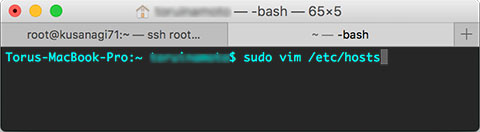
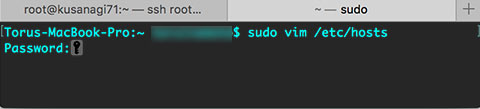
パスワードを聞かれるので、Macにログインする時のパスワードを入力します。
vimエディタは「入力モード」と「コマンドモード」の2つのモードがあります。最初vimエディタでファイルを開いた時はコマンドモードになっています。ファイルの編集のために「i」を押して「入力モード」に変更します。
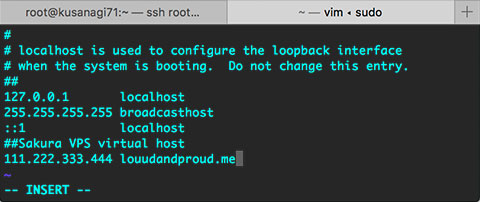
入力モードにすると画像のように下部に–INSERT–と表示されます。その状態で、IPアドレス 半角スペース ドメイン名 と入力します。入力後Escキーを押して入力モードを出ます。
そして「:wq」で上書き保存します。
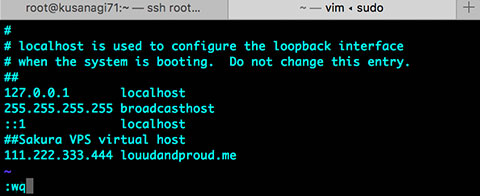
保存した後、実際に編集した情報が反映されているか確認します。下記のコードでファイル内の情報がターミナルに表示されます。

DNSのキャッシュをクリアしてすぐに設定が反映されるようにします。

下記に今回紹介したvimエディタの最低限のコマンドを表にして紹介しておきます。(vimエディタは奥が深く、様々な機能があります。もし気になった人はぐぐってみてください)
| i | 入力モードに入る |
| Esc | 入力モードから出る |
| :wq | ファイルを上書き保存する |
| :q! | ファイルの編集を保存せずにviエディタを終了する |
うまくいっていればログイン画面が表示され、ログインできるはずです。データベース接続のエラーが表示される場合は、wp-config.php内のデータベース名、データベースユーザー名、パスワードをもう一度確認してみることをおすすめします。
また、移行前のサイトにアクセスする場合は今行ったhostsの設定を取り消す必要があります。ただ何回も新サイトと移行前のサイトを行ったり来たりすると思うので、入力した設定を完全に取り消すのではなく、行先頭に#をつけてコメントアウトすることをお勧めします。(上の画像にあるように、設定の#マークを先頭に付けているところはコメント扱いになるため、設定には反映されなくなります。)
WordPressのインストールを行う
ではhostsファイルを編集した後に、実際にドメイン名から新サイトへアクセスできるか確認してみます。WordPressのインストール自体は既に行ったことがある前提で、特別なところは特にないため、ここでの説明は省略します。
さくらのVPSにphpMyAdminをインストール
まず移行するにあたって、phpMyAdminをインストールします。(レンタルサーバーと違って、初めからphpMyAdminは入っていません)
先ほど作成したプロビジョンのDocumentRoot直下に移動します。

注:プロビジョン名のところは設定したプロビジョン名に変更してください。ここではtestの部分がプロビジョン名です。
phpMyAdmin公式ページから、ダウンロードボタン上で右クリクをして、リンクのアドレスをコピーします。
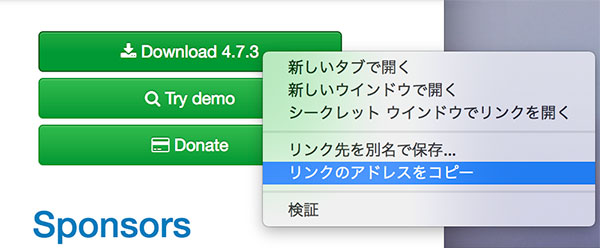
ダウンロード先のリンクをコピーした後、ターミナルの画面に戻り、下記のコマンドでphpMyAdminをサーバー上にダウンロードします。(2017年8月現在では4.7.3が最新版です。)

ダウンロード後、ファイルを解凍します。

解凍後、phpMyAdminが解凍前の名前をそのまま引き継いでおり、ディレクトリ名が長いため、mvコマンドでディレクトリ名を変更します。

Http://ドメイン名/phpmyadmin/ にアクセスしてphpMyAdminにアクセスできることを確認します。
さくらのVPS KUSANAGIにWordPressを移行
これからサイトの移行を行っていきます。WordPressのimport機能を使ってもいいのですが、ここではもっと手早く移行を進めるために、ファイルとデータベースを直接丸っと移行します。(このやり方だと画像を再設定する手間が省けます)
移行元のファイルをダウンロードする
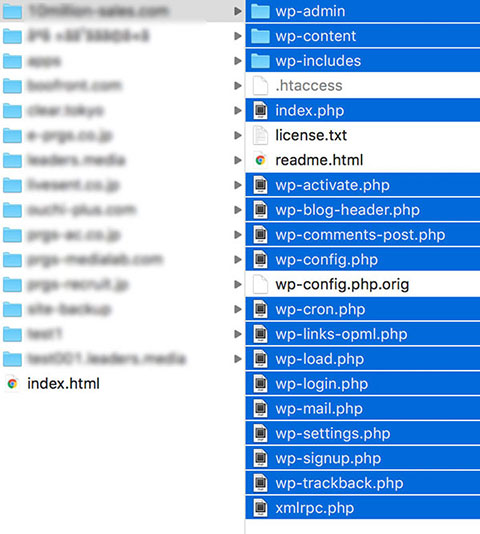
まずFTPソフトでWordPress関連のファイルをそのままダウンロードしておきます。
移行元のsqlファイルをダウンロードする
移行元のデータベースのsqlファイルをテーブル毎にダウンロードしておきます。移行元のサーバーの説明を見て、移行元のphpMyAdminにログインします。
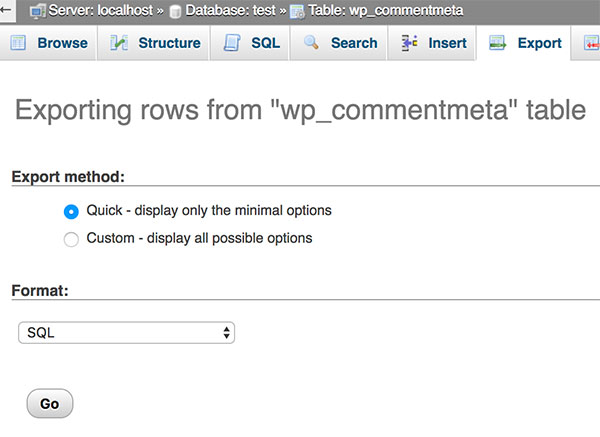
ログイン後、各テーブルをクリックし、上部メニューからExportをクリックし、「Go」をクリックしてダウンロードします。これを全てのテーブルで繰り返して全てのテーブルのsqlファイルをダウンロードしておきます。
移行先のWordPressファイルを削除する
そして移行先のKUSANAGIサーバーの方では先ほどインストールしたWordPressのファイルを削除します。移行元のファイルと全て置き換えるためです。
ファイル名がwp-から始まるもの全てと、index.php、xmlrpc.phpを削除します。コマンドラインから行う場合はDocumentRoot直下で下記のコマンドを入力します。

移行先のデータベースのテーブルを削除する
移行先のデータベースのテーブルも、移行元のテーブルと置き換えるために削除しておきます。先ほどインストールした移行先のphpMyAdminにログインします。
KUSANAGIでは管理画面にサイトの速度が表示されたり、セキュリティの情報が表示される機能がデフォルトで備わっています。wp_site〜という名前のテーブルがそれらの機能を保持しています。
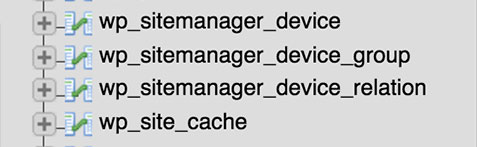
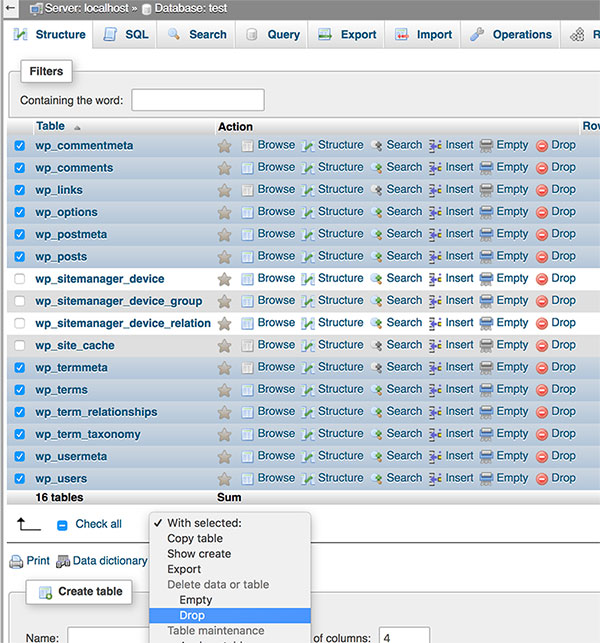
これらのテーブルは残したまま、残りのテーブルにチェックを入れて、Dropを選択して削除します。
wp-config.php内のデータベース名、データベースユーザー名、パスワードを変更する、FTPパスワードを入力する
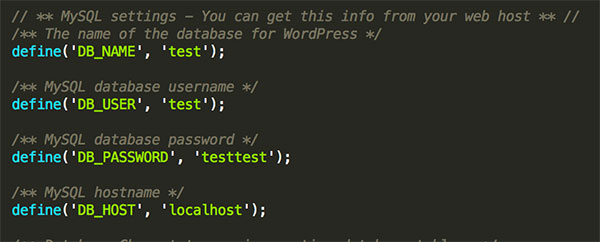
ダウンロードしたファイルの中の、wp-config.phpの中のデータベースのユーザー名とパスワードをKUSANAGIで設定したものに変更しておきます。
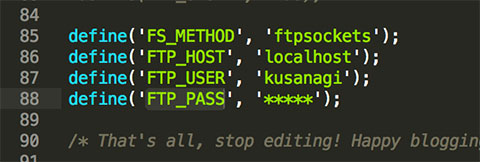
またKUSANAGIではセキュリティを高めるために外部からのFTP接続を許可しない設定なっています。そのため、プラグインをインストールする時にFTPパスワードが求められます。wp-config.phpにFTPユーザーのパスワードを追記すればこのパスワードを聞かれることがなくなるため、その設定もしておきましょう。
wp-config.phpの88行目に、「FTP_PASS」がコメントアウトされているのでこのコメントアウトを外して*****の部分に、KUSANAGIの初期設定で設定したKUSANAGIユーザーのパスワードを設定します。
移行先にファイルをアップロードする
移行先にダウンロードしてきたフWordPressァイルをアップロードします。またデータベースのテーブルもアップロードします。
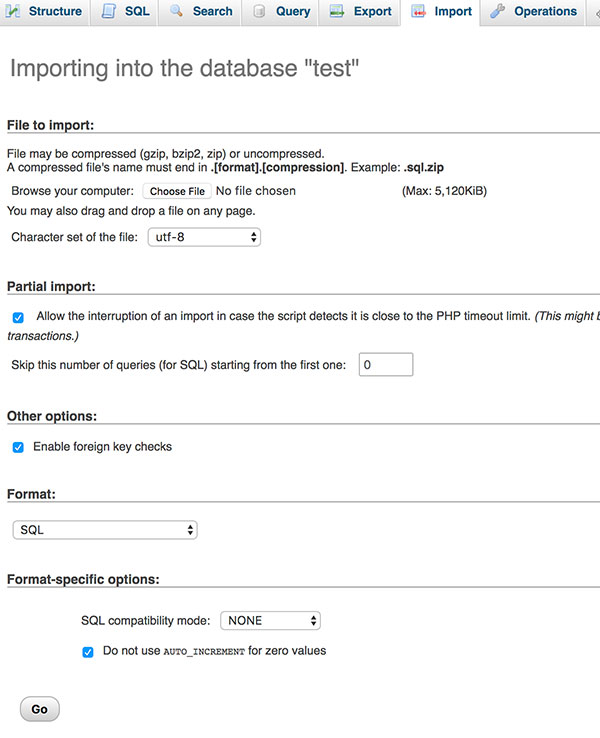
phpMyAmdin上で移行先のデータベースをクリックした後、importをクリックして、先ほどダウンロードした移行元のsqlファイルを一つずつインポートしていきます。
移行後、http://ドメイン名/wp-login.phpにアクセスして、WordPressのログイン画面が表示されるか確認します。データベースの接続エラーになる場合は、データベース名、データベースユーザー名、パスワードが間違っているか、移行元のWordPressのファイルがインストールされている場所が通常とは違うか、確認してみてください。
注:セキュリティの向上のため、WordPressのファイルを一つ下のディレクトリに置く場合があります。移行元のWordPressにログインし、設定→一般の「WordPress アドレス (URL)」が「サイトアドレス(URL)」と違う場合、WordPressのファイルが通常より下のディレクトリに移されています。その場合、wp_optionsテーブルのsiteurlを編集して、上記ディレクトリを追記する必要があります。
kusanagiでのWordPress移行後の権限設定
KUSANAGIではセキュリティ設定で、wp-config.phpを移動、権限設定の変更が推奨されています。
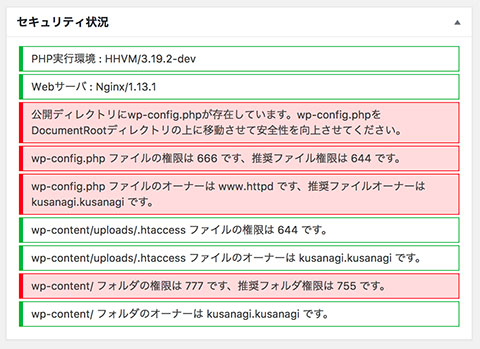
また、ファイルをごっそり入れ替えたため、uploadsやpluginsなどのディレクトリの権限も変更しておく必要があります。
これからの設定をしやすくするために、DocumentRoot直下に移動しておきます。
権限変更はがっつりと黒い画面を使うことになりますが、ここさえ突破できれば特に難しいことはないので辛抱してついてきてください。
wp-config.phpの権限設定変更、移動
まずダッシュボードに書かれている権限設定の変更やwp-config.phpの移動等を行います。wp-config.phpの権限変更はchmodで。(644や755などの数字は権限を示しています。それぞれの数字がどのような権限を表すかはLinuxコマンド集を参考にしてみてください。)

そしてwp-config.phpをドキュメントルートに移動します。(DocumentRootと同じ階層)

wp-contentの権限設定変更
移行元のファイルをそのまま持ってきているため、権限設定を変更して正しくする必要があります。wp-contentの権限を755に設定します。

wp-admin、wp-includesの所有者変更
同じく移行元のファイルをそのまま持ってきているため、所有者もグループ・ユーザー共にkusanagiに変更します。

wp-content直下のuploadsディレクトリ、uploads/.htaccessファイルの権限変更
画像などのアップロード先のuploadsディレクトリの所有者がrootになっており、このままだと画像がアップロードできないため、配下のファイルを含めて所有者と権限を変更します。wp-contentに移動し、グループをhttpdに、ユーザーをwwwにします。

またuploadsディレクトリ内のhtaccessの所有者と権限もkusanagiが推奨する設定にしておきます。


wp-content直下のtranslate-accelerator、mu-plugins、replace-class.phpを適切な所有者に変更する
また、wp-content内のtranslate-accelerator、mu-plugins、replace-class.phpも適切な所有者に変更します。
mu-pluginsはkusanagiグループ・kusanagiユーザーに、translate-accelerator、replace-class.phpはhttpdグループとwwwユーザーに設定します。


DNSレコードの設定の変更
移行先のウェブサイトが問題ないことを確認した後、最後にDNSサーバーの設定を変更してドメイン名が新サーバーにアクセスされるように設定します。
さくらのVPSにDNSサーバーを持たせることもできるのですが、私はお名前.com に登録してあるドメインでメールも使いたかったので、お名前.comのサービスであるお名前メールを使用することにし、DNSサーバもお名前.com側に置くことにしました。
お名前.comを使用していない方は、各ドメインを登録している会社の管理画面から、DNSの設定でAレコードを新サーバーのIPアドレスを設定して、ドメイン名が新サーバーのIPアドレスに向けるように設定します。(先ほどやったhostsのような設定です。)
このやり方については各ドメインを登録している会社のマニュアルを参考にしてください。
KUSANAGIをマルチサイトで使用する
KUSANAGIをマルチサイトで使う、もっとちゃんと言うと、「WordPressのネットワーク機能」を使うのではなく、「複数のWordPressサイトでドメイン名が異なるサイトを同じサーバーに管理したい」場合は、それぞれのサイト毎にプロビジョニングをして今までの流れでWordPressをインストール・移行を複数サイトでの運用もできます。
アクセスが爆発的に集まったりすることがなかれば、特に複数サイトを入れたからといって遅くなったり、エラーが表示されたりといったことは今のところありません。
KUSANAGI導入前と後でどれぐらい高速化したか
ではKUSANAGI導入前後でどのくらい早くなったか確認してみましょう!外にも画像の最適化などをしたため、サーバー応答時間のみの比較のためにアナリティクスの結果を紹介します。
KUSANAGI以前のレンタルサーバーの一ヶ月のサーバー平均応答時間
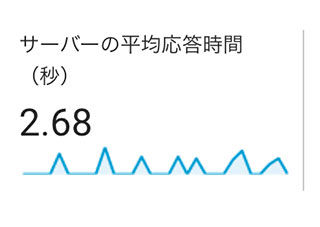
KUSANAGI導入のさくらのVPSサーバーの一ヶ月のサーバー平均応答時間
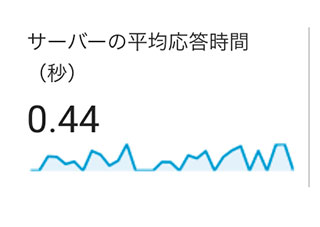
ということで2秒以上の速度向上となりました!体感的にも全然早さが違うのが分かるぐらい早くなったと思います。
メールは別のメールサーバー、お名前メールで管理・運用
ウェブサイトと同じドメインでメールの運用もしている方もいると思います。メールも最初同じサーバで設定しようとしたのですが、さすがにメールサーバの構築は難易度が高く断念しました。(そもそもそんなにやりたくないし。。)
そこでメールサーバは別でお名前.comのサービスである「お名前メール」にて設定し、ウェブサーバーとメールサーバーは分けて運用することにしました。

その設定についての記事はまた後日書きます!
VPSサーバーはやっぱり難しい、、という方にはwpXレンタルサーバーがおすすめ
今回、さくらのVPSでのKUSANAGIの設定について説明してきましたが、読んでみて(やってみて)やっぱり無理だ、という方には、レンタルサーバーでも高速なwpXレンタルサーバー がおすすめです。
WordPressサイトでは必ずと言っていいほどおすすめされるエックスサーバー社が運営しているサービスのため、エックスサーバーの安定性はそのままによりWordPressの高速化に特化したサーバーとなっています。
wpXサーバーは無料お試し期間が14日間ついてきます。まずは下のリンクから無料でお試ししてみてその速度を体感してみてはいかがでしょうか。

こちらであれば、レンタルサーバーでも高速なWordPress環境を構築できるでしょう。
サーバー設定は高速化の一部、しかしさくらのVPS・kusanagiの貢献度は高い
WordPressの高速化には、サーバーの高速化以外にも画像の最適化、HTML・CSSの最小化などやることはたくさんあります。しかしいくら画像の最適化をがんばっても土台となるサーバーが遅いと大幅な改善は見込めません。またキャッシュ系プラグインを導入することもできますが、できればプラグインを使わず高速化をしたい、ということであれば、KUSANAGIサーバーは超有力な選択肢だと思います。
それではさくらのVPSのKUSANAGIで爆速WordPressを満喫できることを願っています!


コメントを残す