
今回はWordPressのプラグインが正常に動作しなかった時に確認点についてお伝えします。
WordPressはプラグインで機能が追加できて便利ですが、正常に動作しない時があります。その原因は状況によって様々ですが、そのような時の確認手順を紹介したいと思います。
競合しているプラグインがないか確認する
まず競合しているプラグインがないか確認してみましょう。競合しているプラグインの探し方(問題の切り分け方)ですが、この切り分け方にもコツがあります。
- 正常に動作させたいプラグイン以外のプラグインを全て選択(画像で言うとbbPressが正常に動作しないと仮定)
- 一括操作のプルダウンメニューから「停止」を選択して「適用」をクリックする
- この時点で一度Webサイトの表示を確認。不具合が起こっていなければ他のプラグインとの競合が原因の可能性が高い。他のプラグインを停止しても不具合が起こる場合はそのプラグイン自体の問題。
- 停止したプラグインを一つずつ有効化する
- 一つずつ有効化するたびに不具合が起こってないか確認。不具合が起こった時点で直前に有効化したプラグインと競合している可能性が高い
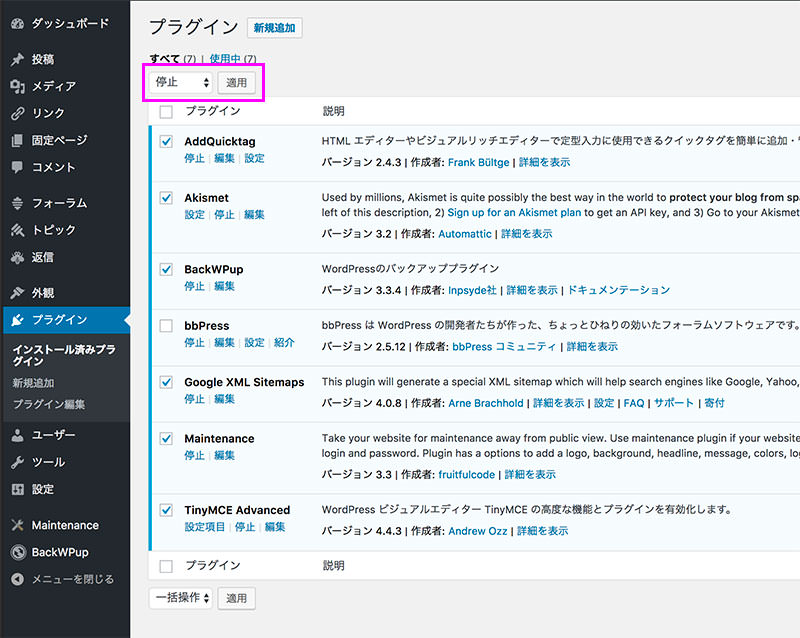
この手順でやればプラグイン同士の競合が調べやすいと思います。(ちなみにさらに原因を特定するためには細かく切り分けていきます。このような「問題の切り分け方」はIT業界で働いている人であればまず習うことでしょう。)
パーマリンク設定を保存し直してみる
これはあまり紹介されてるところを見たことがないですが、パーマリンクの設定画面で「変更を保存」をクリックすると不具合が直ることがあります。
特に競合しているプラグインが見つかり、そのプラグインを取り除いた後でも、正常に動作しない時は試してみる価値ありです!
設定からパーマリンクの設定画面に移り、何の変更もせずに(←ここ重要!むやみに設定を変えると更に不具合が発生するので変えないで!)、「変更を保存」をクリックします。
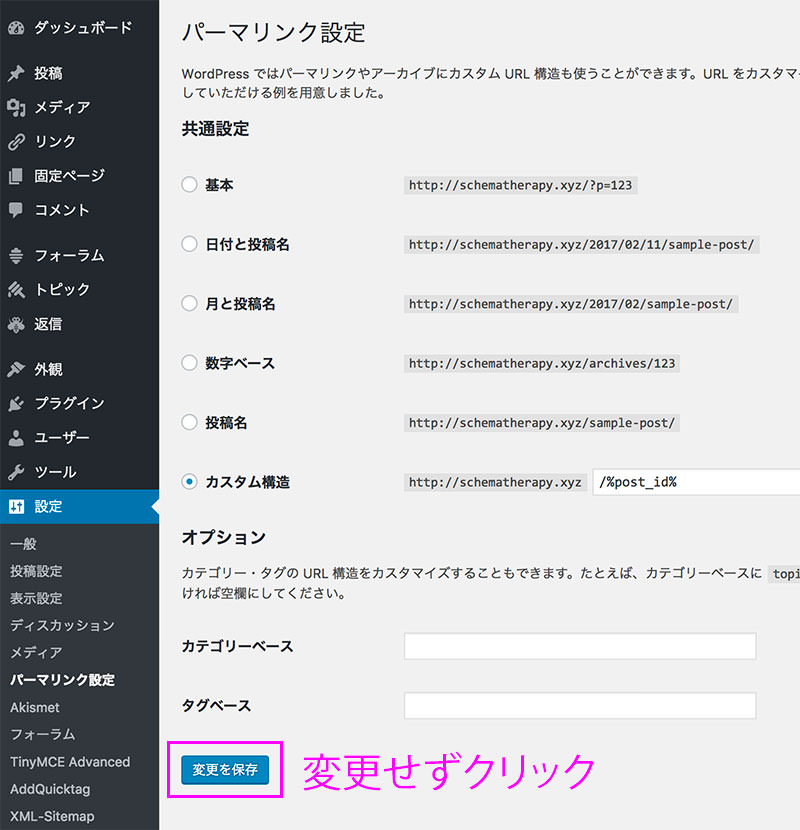
これはプラグイン自体がページ設定に関係している場合、単独でURLページを持つプラグインを停止した後に起こりがちの現象です。
これが知らないと際限なき検索地獄にハマることがあるので試してみて(知っておいて)損はないです。私が体験したケースですと、bbPressやQuiz And Survey Masterというプラグインを使った時にこの「パーマリンクの設定を保存し直す」ことで解決できました。
それでも分からなければググる
最後にそれでも解決できなかったらグーグル検索してみます。
なぜ上記2つを先に行うかというと、一番最初にググってしまうと経験上解決にたどり着くのが遅くなるからです。
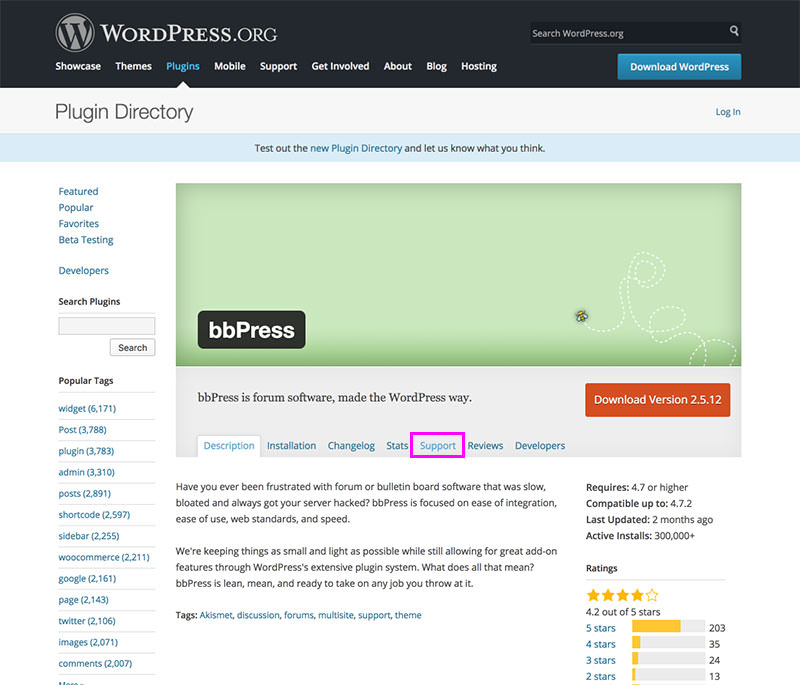
後はWordPressのサポート掲示板でそのプラグインの不具合と解決方法が載っていたりします。WordPressのプラグインページからSupportをクリックすることで表示されます。
もしプラグインの競合で真っ白、ログインページすら表示されなかったら!?
プラグインを有効化した途端に画面が真っ白になり、ログインすらそもそもできない場合は、プラグインを削除するしか方法はありません。
シェアサーバーであれば管理者画面からファイルマネージャーを開いて該当のプラグインフォルダを削除するか、もしくはFTPクライアントを使って削除するのがいいでしょう。
FTPを使っての削除方法については、ビバりずむさんの「プラグインが競合!ブログを簡単に表示させる為の3つ対処方法」の記事によくまとまっていますので参考にしてみてください。
以上、プラグインが正常に動作しなかった時の解決方法についてでした!


コメントを残す