「マネーフォワードでレシートを撮影して自動取込する方法はないの?」
実はマネーフォワードクラウド確定申告でも、レシート撮影して自動取込する方法があるんです。
マネーフォワードクラウド確定申告アプリではなく、家計簿アプリの「マネーフォワードME」と連携することで可能になります。
こ記事ではマネーフォワードクラウド確定申告への登録から、家計簿アプリであるマネーフォワードMEへの連携の仕方、また取り込んだレシートの仕訳までを解説します。
さらに続きの記事で確定申告作業まで解説しています。
最後まで読めば一通りの確定申告作業まで流れが理解できると思うのでぜひ読み進めていってくださいね。
以下の記事でマネーフォワードクラウド確定申告をフリーランスの視点で解説しています。
全体的なレビューが知りたい方は先に以下の記事をお読みください。
マネーフォワードクラウド確定申告への登録及び連携方法
マネーフォワードクラウド確定申告 とマネーフォワードを連携させることで、フリーランスの方は経費精算や売上の仕訳作業も手軽にできてしまいます!
まだアカウントを持っていない方はマネーフォワードクラウド確定申告に登録しましょう。
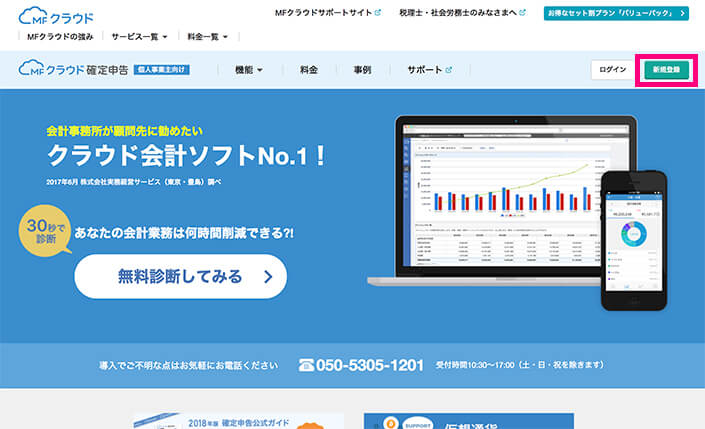
まず上記リンクから飛んで出てきた次の画面で「新規登録」をクリック。
次の画面で個人事業主が選択された状態で、氏名、パスワード、電話番号、都道府県を選択し、「以下に同意して新規登録」をクリック。

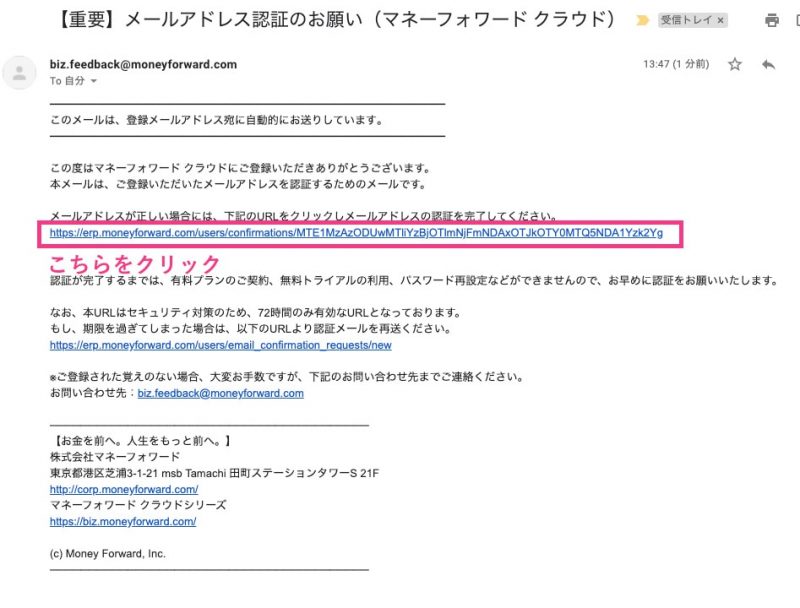
登録メールアドレスに確認メールが届くため、メールを確認して認証のためのリンクをクリック。
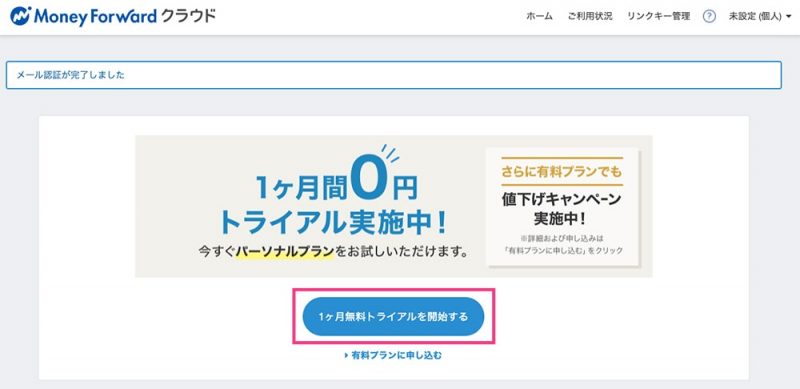
認証のリンクをクリックした後の画面で「1ヶ月無料トライアルを開始する」をクリック。
次の画面で左下の確定申告の「サービスを使う」をクリック。
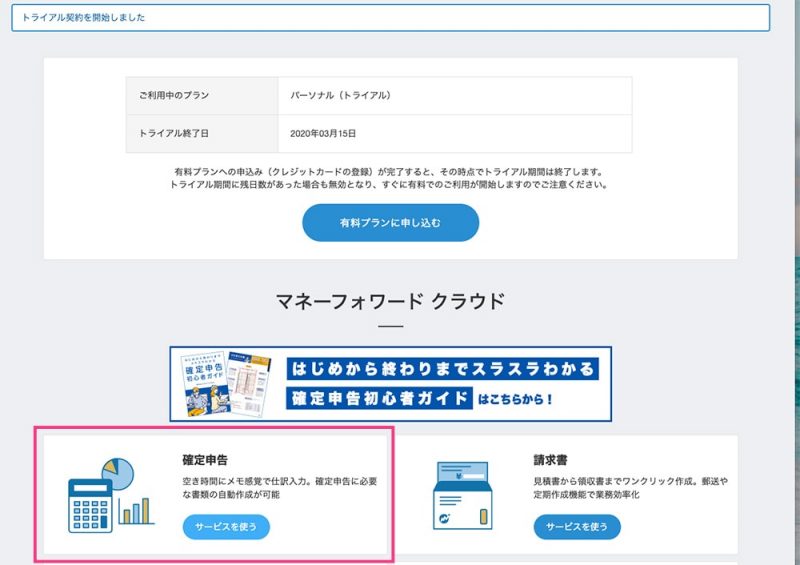
「サービスを使う」をクリックすると、ログイン後の画面が表示されます。
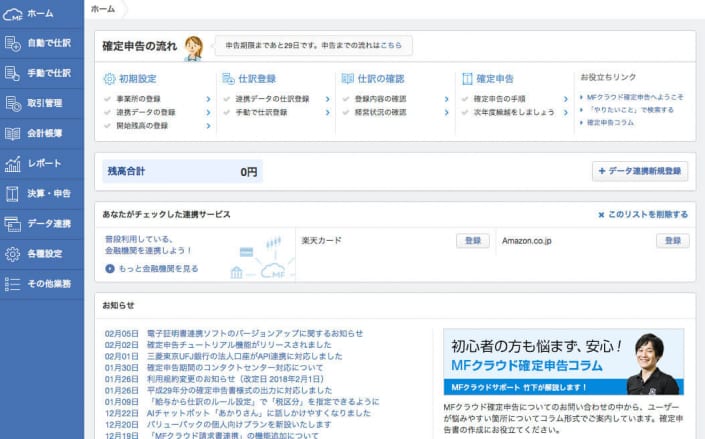
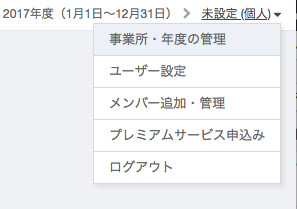
事業所がある方は、「事業所・年度の管理」から「新しい事業所を作成」をクリックして、必要な情報を入力しておきましょう。
以上がマネーフォワードクラウド確定申告の登録作業でした。
なんとマネーフォワードクラウド確定申告と家計簿アプリであるマネーフォワードMEは同じメールアドレスとパスワードで使用できます!
ですのでマネーフォワードMEにもログインできます。
マネーフォワードMEへのログイン方法
ではマネーフォワードMEへ早速ログインしてみましょう。
以下にアクセスするとパソコンの無料
先ほどMFクラウド確定申告に入力したメールアドレスとパスワードを入力し、ログインをクリックします。
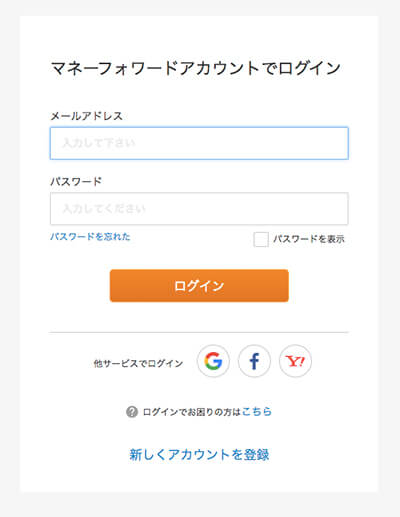
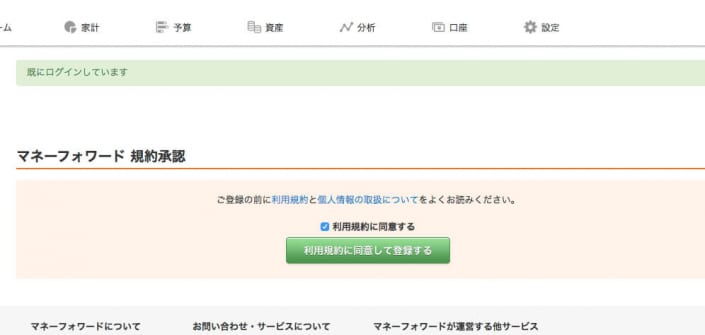
「利用規約に同意」にチェックが入った状態で、「利用規約に同意して登録する」をクリック。
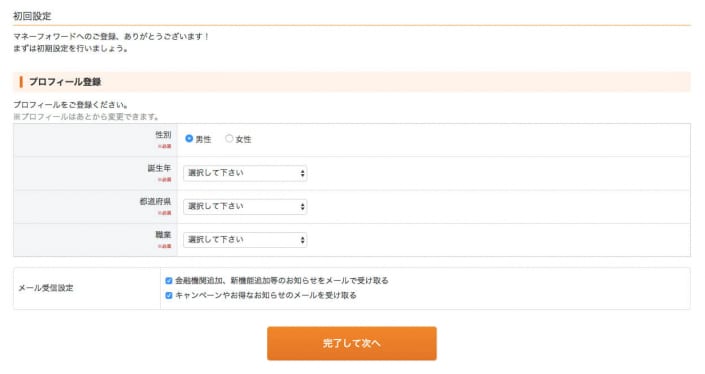
プロフィール画面でプロフィールを入力していきます。
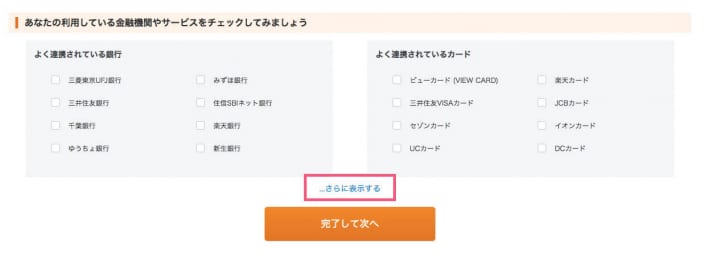
プロフィール登録の欄を選択していくと、その下に利用している金融機関との連携のチェック欄が表示されます。
マネーフォワードMEで連携した金融機関がそのままマネーフォワードクラウド確定申告でも反映されるため、ここで連携したい金融機関・サービスをクリックします。
一覧い登録したい金融機関がない場合は、下の「…さらに表示する」をクリックして他の金融機関を表示します。
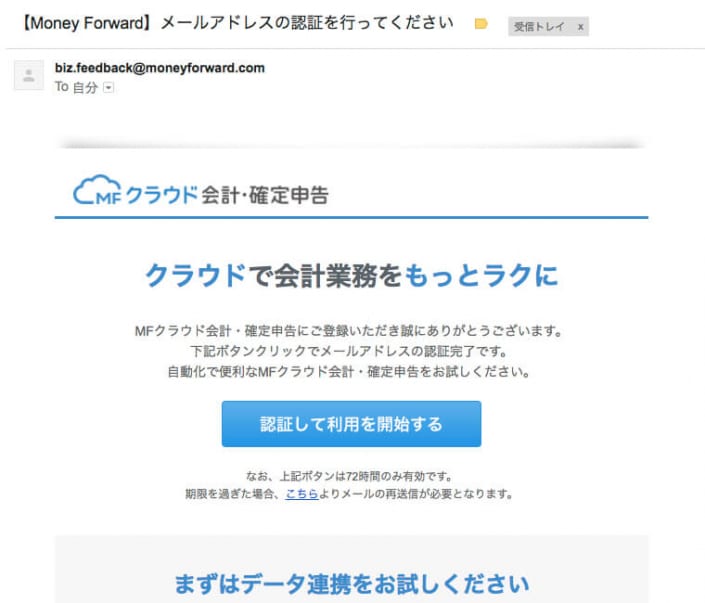
ログイン画面が表示されます。マネーフォワードはメールアドレスの承認が必要なので、登録したメールアドレスに届いているメールを開いて「認証して利用を開始する」をクリックし認証を済ませます。
上記の設定でマネーフォワードクラウド確定申告及びマネーフォワードMEへの登録は完了です!
ちゃんとマネーフォワードクラウド確定申告とマネーフォワードMEが連携できているか確認するためには、マネーフォワードME上で「設定」をクリックすれば確認できます。
「マネーフォワードクラウド会計・確定申告」の欄が「利用中」になっていれば連携されています。
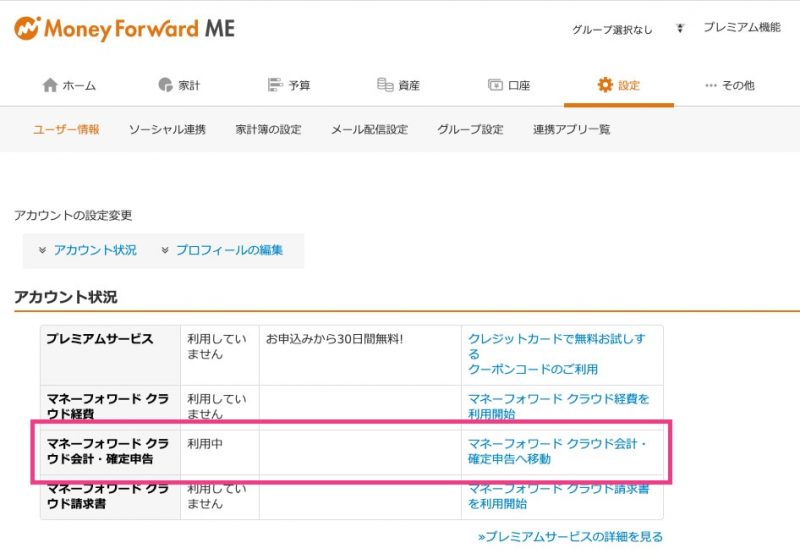
利用中になっていない場合は、「マネーフォワードクラウド会計・確定申告へ移動」をクリックしてマネーフォワードクラウド確定申告にログインします。
以上で登録作業は完了です!
銀行、クレジットカード、通販との連携の仕方
金融機関との連携ですが、銀行や投信の他にもなんと楽天やAmazonとの連携もできるのです。
連携すると購入した商品の内訳が見れますし、その内訳はそのままマネーフォワードクラウド会計に自動で送信されるので、ネット通販で購入したものの仕訳作業がとても楽になります。
後からだと自分で手入力する必要があるため、先に連携しておくことをおすすめします。
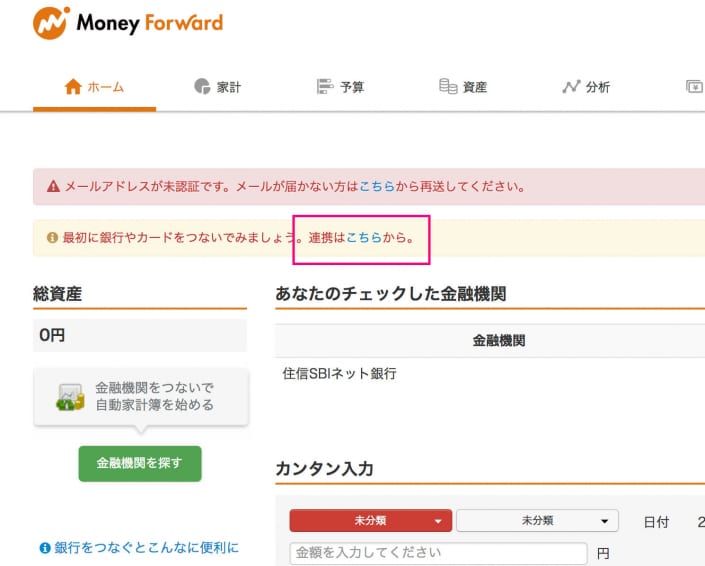
連携方法はサイト上部に記載されている「連携はこちら」のこちらをクリック。
次の画面の「金融機関を追加する」をクリック。
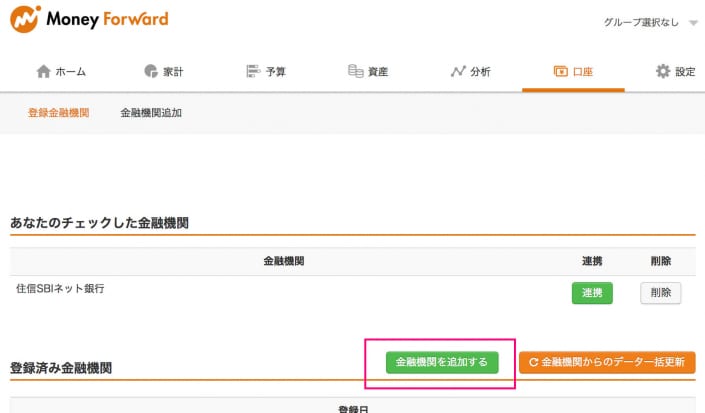
後は連携したい金融機関毎に連携していきます。銀行の場合はインターネットバンクの開設が必須なため、まだの人は先にインターネットバンクを開設しておきましょう。
マネーフォワードMEでのレシート撮影・自動取込方法
各金融機関と連携したら、早速普段の購入物の登録をしてみましょう。マネーフォワードMEはスマフォアプリもあり、このアプリがまた便利なんです。
なぜならレシートを撮って取り込むだけ!
アンドロイド、iPhoneそれぞれマネーフォワードのアプリをインストールします。
マネーフォワードiPhone・iPad版
マネーフォワードアンドロイド版
インストールしてきたら早速マネーフォワードのアプリを開いて、レシートを取り込みましょう。(以下iPhone版の画面での説明となります)
画面下の入力ボタンをタップすると、入力画面が表示されます。右上のカメラアイコンをタップすると、レシート撮影画面に切り替わります。
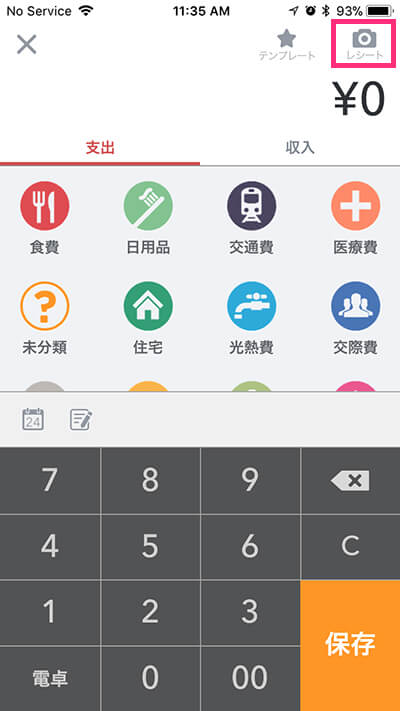
レシートを机に置き、オレンジ色の3本線の中に店名や価格が入るようにスマホの高さを調節します。
レシートが折れていると正常に読み込まれないため、なるべく伸ばすようにしましょう。
また机も白や黒などモノトーンであった方が正常に取り込まれやすいです。
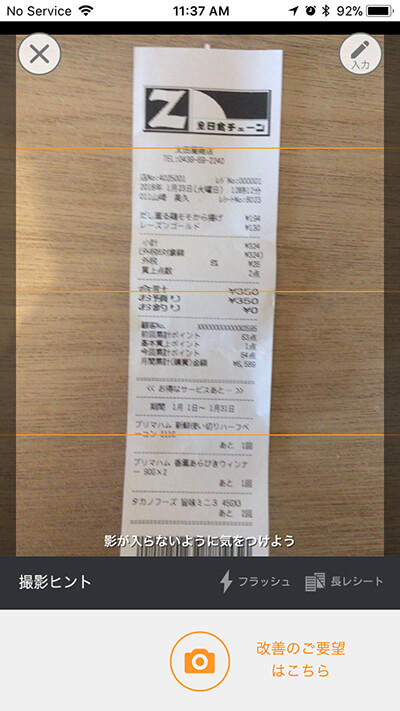
セブンイレブンやイオンなど、大手の店であれば店名・商品名・価格・日付など必要な情報の全てが取り込まれますし、大手の店でなくても日付と価格が取り込まれるので便利です。
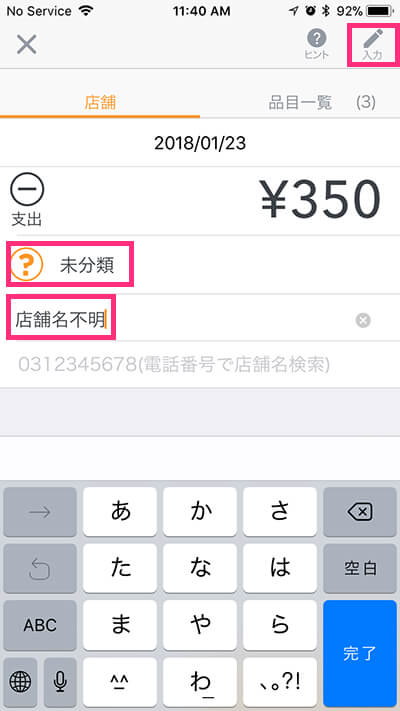
一部取り込まれない情報があった時はメモ欄に品名や商品を買った店の名前を入れておきます。
「店舗名不明」と表示されているところをタップすると入力モードになるため、そこにメモをしておきます。
また何度撮影しても正常に情報が入力されない場合は、右上の入力アイコンをタップすると、手入力モードになるため、そこから手入力することも可能です。
分類も記入しておきましょう。
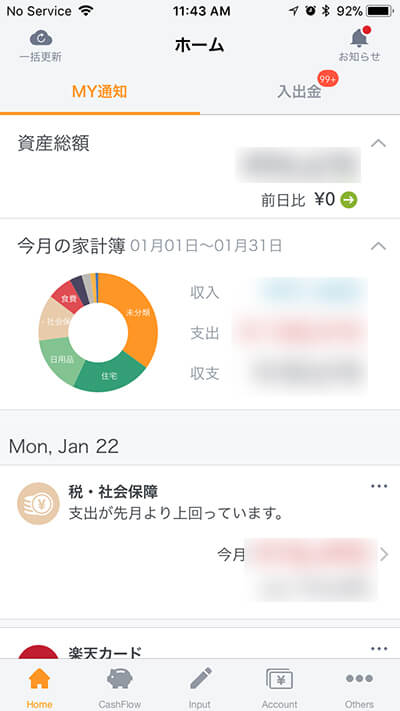
マネーフォワードME自体は家計簿アプリですので、ホーム画面では今月の収支が表示されます。
銀行と連携していれば各銀行の残高も分かり、ひと目で現在の経済状況が分かります。
マネーフォワードクラウド確定申告での仕訳登録作業
最後にマネーフォワードMEで入力したレシート情報を、マネーフォワードクラウド確定申告に読み込んで仕訳作業を行います。
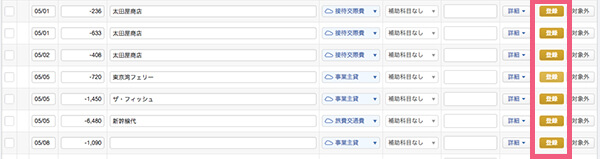
マネーフォワードクラウド確定申告にログインした後、左サイドバーから「自動で仕訳」→「連携サービスから入力」をクリックします。
マネーフォワードMEとの同期が終わっていれば、既にマネーフォワードMEで登録した項目が表示されているはずです。
経費として仕訳する時は、右側の「登録」ボタンをクリックするだけ。これだけで仕訳登録できてしまいます。
勘定科目の変更が必要であれば変更しましょう。
クレジットカード払いの仕訳は「未払金」で処理される
一点注意しておきたいのが、クレジットカード連携でクレジットカードの購入物の内訳を登録すると、勘定科目が「未払金」で登録される点です。

これは商品購入時点ではその月のクレジットカードの支払いがまだ済んでいないため、このように表示されます。(「未払金」の確認はこの後説明する「仕訳帳」から確認できます。)
月末にまとめて仕訳をする場合など、既に払い済みであれば、仕訳帳から編集することで適切な勘定科目に変更することができます。
手順としては、左サイドバーの「会計帳簿」から「仕訳帳」をクリック。
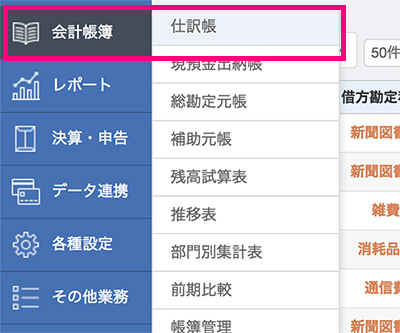
該当するカード払いの右横の「編集」ボタンをクリックし編集可能にする。

編集画面にて「貸方勘定科目」の「未払い金」を適切な勘定科目に変更します。
この「未払金」をどの勘定科目にするかについては、引き落とし講座が個人口座かそれとも仕事用の口座かで分かれてきます。
個人用の口座であれば「事業主借」に変更すればいいのですが、仕事用口座の場合は、未払金の処理はそのままにしておき、実際に引き落とされたときの会計処理を別途追記する必要があります。
その時は、借方に「未払金」、貸方に「普通預金」を設定し、購入時と同じ金額を入力します。
以上仕訳登録についてでした!
次回はより詳細なマネーフォワードクラウド確定申告の使い方、また確定申告の仕方を説明します!
税理士に頼むのも手
ここまで読んで「自分でやるのは大変だ。。」と思われた方は、税理士に頼むのがおすすめです。
取引先が増えていくにつれて自分で確定申告するのも大変になってきます。。
事業が拡大するにつれて自分でやる負担が大きくなり、正直税理士に頼んで事業に集中した方がよくなってくんですね。
そんな方は税理士ドットコムでいい税理士さんを紹介してもらうのがおすすめ!
近所の税理士を探している方はコチラ
上記税理士ドットコムであれば信頼できる税理士を完全無料で探せます。
経験豊富なコーディネーターが最適な税理士を無料で紹介してくれるんですね。
自分に合う税理士は事業によっても変わってくるので、税理士選びもプロにお任せしてしまった方が早いです。
税理士探しからプロにお任せして、ご自分は事業のもっと大事な部分に集中しましょう。
税理士ドットコムは以下から無料で登録できます。
[…] 前回の記事ではMFクラウド確定申告 登録方法と、マネーフォワードとの連携、マネーフォワードでのレシートの取り込み方と、MFクラウド確定申告での仕訳の仕方をお伝えしました。 […]
[…] […]