「マネーフォワードクラウド確定申告での確定申告の仕方が知りたい。」
この記事ではマネーフォワードクラウド確定申告で、フリーランス1年目でも確定申告した経験を基に、確定申告書類の作成について紹介しています。
前回の記事ではマネーフォワードクラウド確定申告 登録方法と、マネーフォワードMEとの連携、マネーフォワードでのレシートの取り込み方と、マネーフォワード確定申告での仕訳の仕方をお伝えしました。
もしまだ読んでいない方は先にこちらの記事を読まれることをおすすめします。
この記事では仕訳される購入物のデータなどが入ってる前提で解説していきます。
個人事業主・フリーランスとして確定申告をするために、最低限ここに書いてある通りに進めれば確定申告できると思います。
ぜひ読んでみてください。
家事按分のための補助科目を設定する
まず補助科目を登録しましょう。補助科目は按分をする時に役立ちます。っとここで「按分」という聞きなれない言葉が出てきましたね。
「按分」を簡単に説明すると、プライベートと仕事で明確に使用目的が分かれていない物品・サービスを使用した時に、およそどのぐらいの割合で仕事用に使ったか、その割合を決めて分けることを「按分」といいます。
特にフリーランスで働いていると私服でも仕事着でも使っている衣服や、交通費、また自宅が仕事場であれば家賃などが按分の対象となります。
(例:例えば仕事でパソコンを使っている時に、80%は仕事、20%はプライベートでの使用等)
補助科目を設定しておけば補助科目毎に按分率を設定できるので便利です。
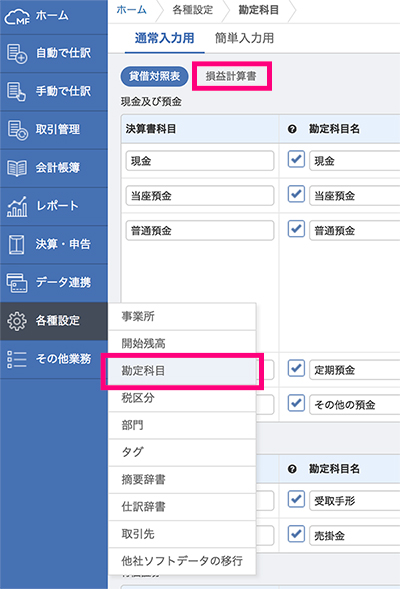
補助科目の作成の仕方は、まず左サイドバーの「各種設定」の上にカーソルを合わせて、「勘定科目」をクリック。
大抵の方は支出における補助科目を加えると思いますが、その場合は画面左上の「損益計算書」を先にクリックします。
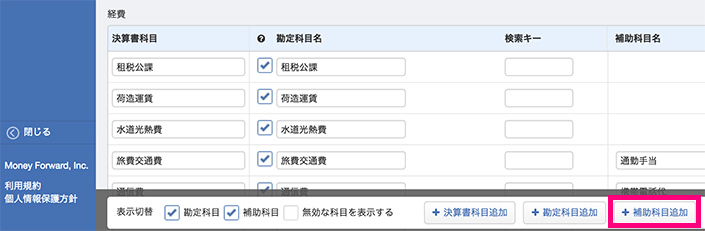
そしてページ下部に表示される「補助科目追加」ボタンをクリックします。
クリックするとポップアップで補助科目を追加できる画面が表示されるため、登録先の勘定科目を選択し、補助科目名を入力します。
検索キーは仕訳入力の際の科目検索の時に簡単に科目名を表示させるためのキーです。
例えば「仕事用衣装代」という補助科目を追加するとして、検索キーを「SHIGO」と設定すれば、shigoと入力した時点で、「仕事用衣装代」の補助科目が表示されます。
家事按分の設定の仕方
補助科目を設定したら、次に按分が必要な科目の登録を行います。ここから家事按分の登録の仕方を説明します。
まず左サイドバーの「決算・申告」の上にカーソルを合わせ、「家事按分」をクリックします。
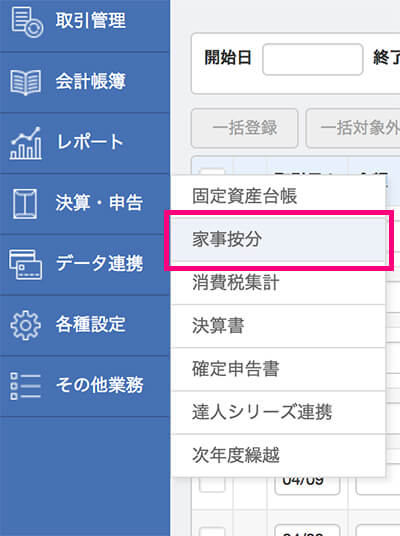
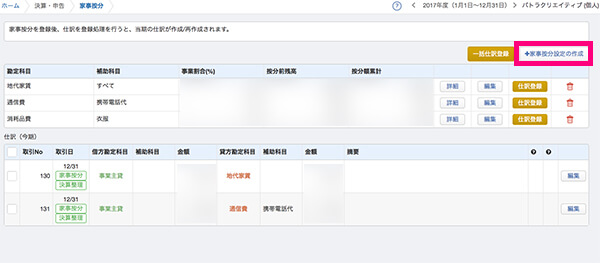
家事按分の画面の右上の「家事按分設定の作成」をクリックします。
勘定科目と補助科目を指定します。また事業比率を入力します。仕事で使う割合のことです。また必要に応じて先ほど作成した補助科目も選択します。
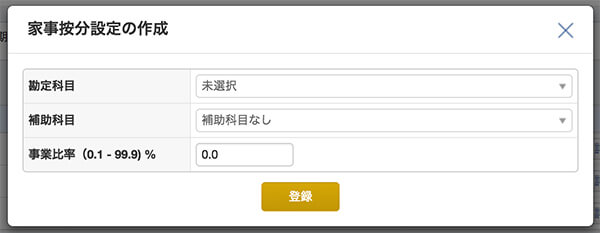
入力したら登録ボタンをクリックします。
ここで按分の割合の決め方をどうすればいいか、と悩む人もいるかと思いますが、感覚値としてだいたいの割合で大丈夫です。
感覚値も人によって違いますが、もし税務署の調査が入った時にもどうしてその割合で計算されているか、自信を持って根拠が説明できる割合にしておきましょう。
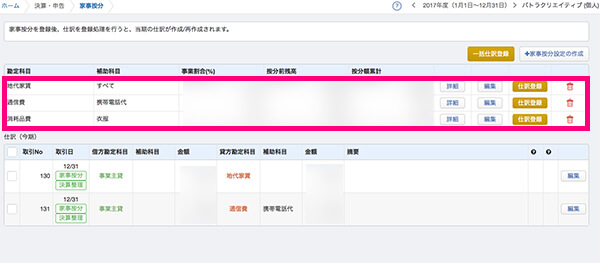
この登録後、按分されている科目を仕訳登録すると、ページ上部の表に表示されます。
既に仕訳られている科目に関しても計算されます。確定申告書の作成前にはもう一度「仕訳登録」ボタンをクリックしておきましょう。
減価償却の仕方
もう一つ、10万円を超えるパソコンや仕事で使用する道具は固定資産として登録し、減価償却の計算を行います。
「減価償却」って聞いたことあるけど、何やら難しそう。。
と思いますよね。でもマネーフォワードクラウドでは固定資産登録を行えば自動的に減価償却額が仕訳に反映されるのでとても便利です。
一度登録しておけば、あとは完全に償却される年度まで自動的に仕訳に反映してくれます。
手順としては、まず左サイドバーの決算・申告から固定資産台帳をクリックします。次に「固定資産の追加」をクリックし、固定資産の登録画面を表示します。
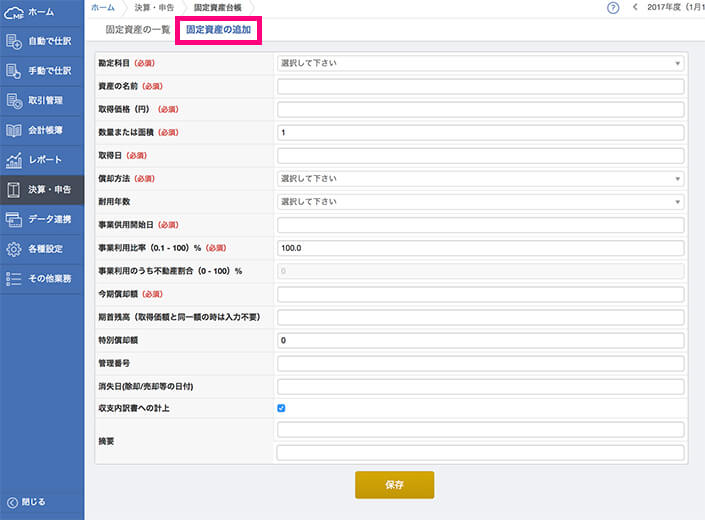
登録する固定資産の勘定科目名や資産の名前など、必須項目を記入していきます。
必須項目を全て入力していき、耐用年数を入力すると、「今期償却額」の欄に自動計算による参考値が表示されるので、その額をそのまま記入します。
記入後「保存」ボタンを押して保存します。
保存後登録された固定資産については自動で減価償却が仕訳に反映されます。
注1:パソコンの場合は購入代金によって勘定科目が変わるため注意が必要です。10万円以下のパソコンであれば、消耗品費としての登録となり、固定資産には含まれません。また10万以上20万未満のパソコンであれば3年間で均等償却できる「一括資産の特例」が使えるため、一括で償却ができます。
青色申告であれば、この「一括資産の特例」が30万円未満のものまで含まれます。特例に該当しない場合は、パソコンの耐用年数である4年が償却期間となります。
注2:定額法と定率法の選択では、個人事業主の場合は何も申請していなければ定額法となります。所得税の減価償却資産の償却方法の届出書を提出すると定率法を選択することができます。
自動連携サービスで仕訳作業を行う
最後に前回お伝えした方法でマネーフォワードクラウド確定申告上で仕訳作業のチェックを行います。
再度領収書やレシートを見ながら、入力漏れがないかチェックしていきましょう。
左サイドバーの「自動で仕訳」から「連携サービスから入力」をクリックし、仕訳登録から漏れているものは仕訳登録欄から「登録」をクリックします。
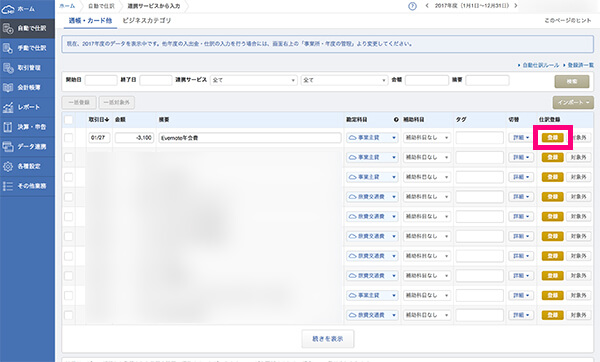
またレシートの入力漏れがあった場合は、マネーフォワードでレシートを取り込んで連携しましょう。
どのような内容のものを仕訳すればいいかというと、基本的には仕事に関わるお金のやり取り全てです。
仕事で使用した旅費交通費や新聞図書代、研修費などはしっかりと仕訳しておきましょう。
「どの勘定科目が適切か」悩む方が多いと思いますが、実は勘定科目は自分で分かりやすい名前を作成しても大丈夫なんですね。
要するに税務署が見た時に用途が分かればいいのです。
と言っても、一般的な分類はありますので、疑問に思った仕訳があればまずGoogleで検索してみてください。
たいてい検索すればどの勘定科目で登録すればいいか答えが出てきます。
全てを入力した後、確定申告書を作成
ここまで来たら後は確定申告書を作成します。しっかりと仕訳ができていれば、残りは各控除の額を記入するのが主な作業となります。
以下社会保険の支払いをしていて、民間の保険はない、かつ配偶者もいない独身の個人事業主の場合の(最もシンプルな)ケースでの確定申告書類の記入方法について説明していきます。
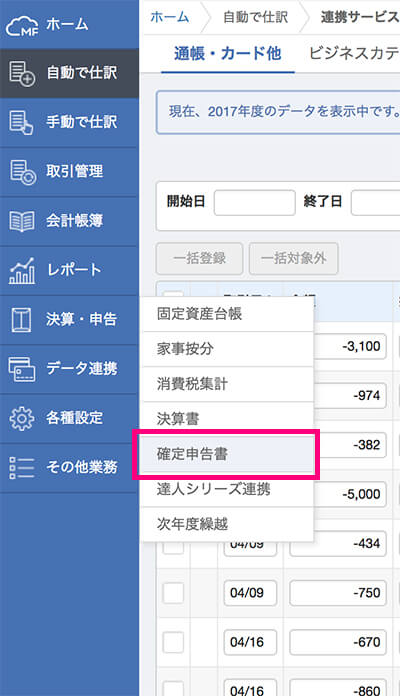
まず左サイドバーの決算・申告の欄から「確定申告書」をクリックします。
第一表の基本情報の編集では、確定申告書提出先の税務署、郵便番号、住所、氏名、業種名・職業、屋号(あれば)、生年月日、電話番号を入力します。
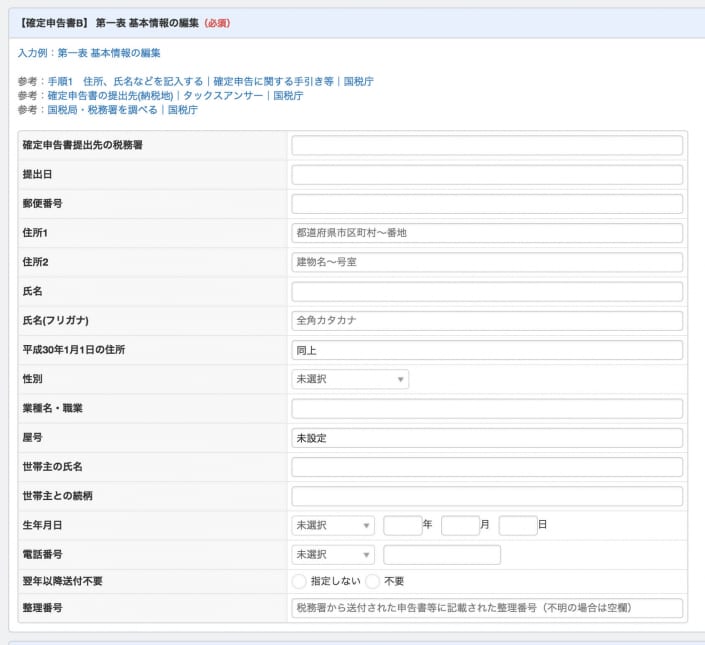
確定申告書の提出先は事業所の近くの税務署を調べて記入します。
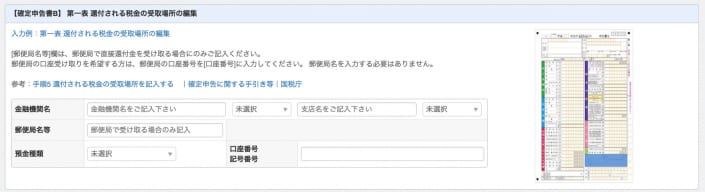
また下の「 第一表 還付される税金の受取場所の編集」の欄にも、還付される税金の入金先口座を登録しておきます。
上のタブでは収入・所得をクリックすると確定申告書Bが表示されます。自動で収入金額欄に仕訳登録で計算された数字が転記されます。
事業以外の所得があればこのページの項目に入力します。特になければこの表で変更する項目はないので確認して次に行きます。
次の「所得から差し引かれる金額」では10万円以上の医療費がかかった場合や、年金や国民健康保険などの社会保険、生命保険に加入している場合は入力します。
配偶者控除や扶養控除もこの表で記入していくため、該当する方は記入していきます。
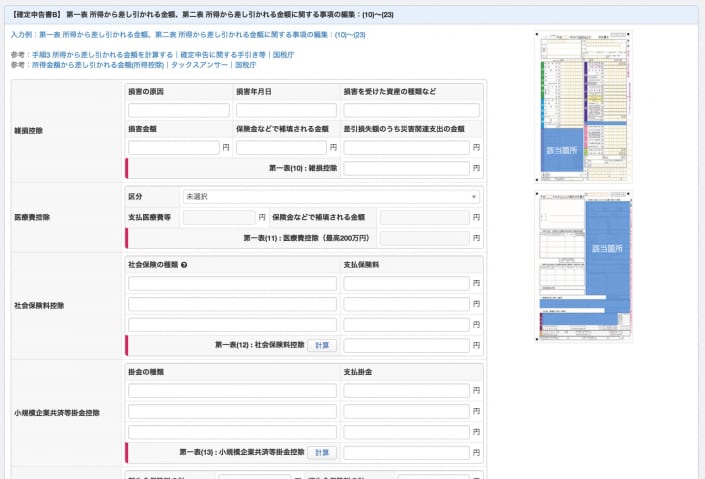
「税金の計算」のページでは、その他特殊な控除があれば入力します。特に当てはまらなければこちらのページも未記入で大丈夫です。
最後の「決算書入力(一般用)」では専従者契約などしている方でなければ特に記入の必要はないです。
できた書類の確認を行う
全て入力したらできた書類を確認します。
一通り入力すれば確定申告書類と収支報告書のどちらにも自動入力された状態で確認できます。
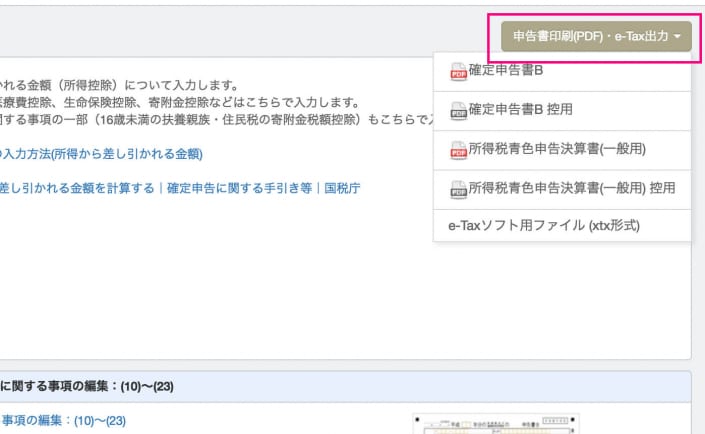
入力結果は右上の「申告書印刷(PDF)。E-Tax出力」をクリックすると、確定申告書Bと所得税青色申告決算書(一般用)が確認できます。
最後に税務署に提出する
最後に税務署に提出します。各控除の証明書は原本が必要です。また身分証明のための運転免許証やマイナンバーはコピーが必要ですので忘れずに一緒に提出しましょう。
税理士に頼むのも手
ここまで読んで「自分でやるのは大変だ。。」と思われた方は、税理士に頼むのがおすすめです。
取引先が増えていくにつれて自分で確定申告するのも大変になってきます。。
事業が拡大するにつれて自分でやる負担が大きくなり、正直税理士に頼んで事業に集中した方がよくなってくんですね。
そんな方は税理士ドットコムでいい税理士さんを紹介してもらうのがおすすめ!
近所の税理士を探している方はコチラ
上記税理士ドットコムであれば信頼できる税理士を完全無料で探せます。
経験豊富なコーディネーターが最適な税理士を無料で紹介してくれるんですね。
自分に合う税理士は事業によっても変わってくるので、税理士選びもプロにお任せしてしまった方が早いです。
税理士探しからプロにお任せして、ご自分は事業のもっと大事な部分に集中しましょう。
税理士ドットコムは以下から無料で登録できます。
以上となります!マネーフォワードクラウド確定申告とマネーフォワードMEでさくさくと確定申告を完了させちゃいましょう!
[…] […]
[…] […]