「Macでエクセルをバリバリ使うならMac版Office2016はおすすめしない理由」のコメント欄でMacのデフォルトの機能を用いたショートカットキーの設定について質問がありました。

こちらに回答する形で、今回はMacのショートカットキーの設定について説明していきます!
ショートカットキーを割り当てたいメニュー名を確認する
まずはショートカットキーを割り当てたいメニュー名を確認します。ここで大事なのが、そのメニュー名に親メニューが存在する場合は、その親メニューまで確認することです。(メモするのも有り)
Mac版Excelで例を上げて説明しますと、仮に表示 -> ズームの「ズーム」の機能にショートカットキーを割り当てたい場合、この「表示」という親メニュー名も確認します。

なぜならショートカットキーを設定する際に、この親メニュー名も含めて設定する必要があるからです。
Macの環境設定のキーボードからのショートカットキーの設定方法
次にツールバー左上のアップルアイコンをクリックし、システム環境設定画面を開きます。
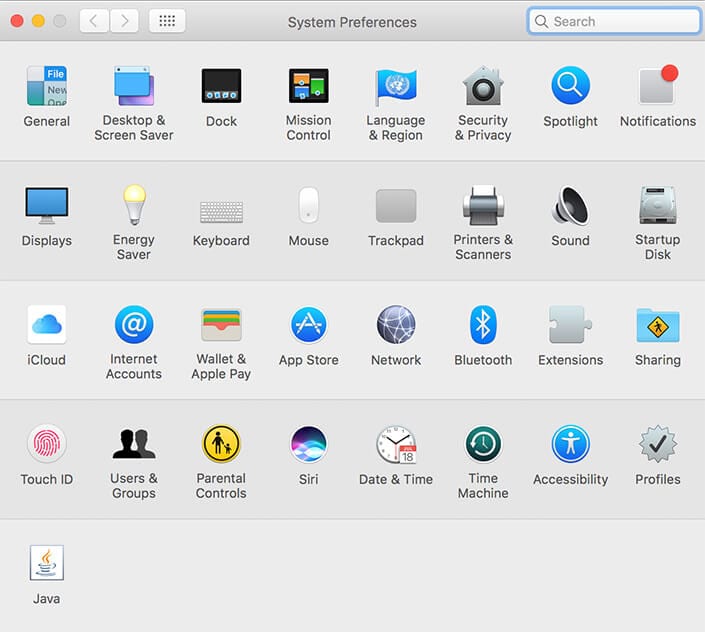
システム環境設定の中の「キーボード」をクリックし、キーボードの設定画面を表示します。そしてキーボードの設定画面の中の、「ショートカット」タブをクリックしショートカットの設定画面に移動します。アプリケーションのショートカットキーは「App Shortcuts」をクリックします。
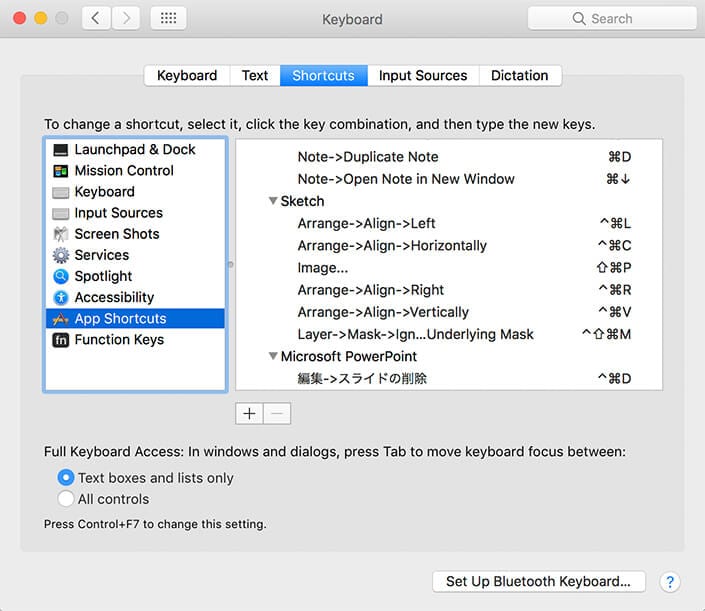
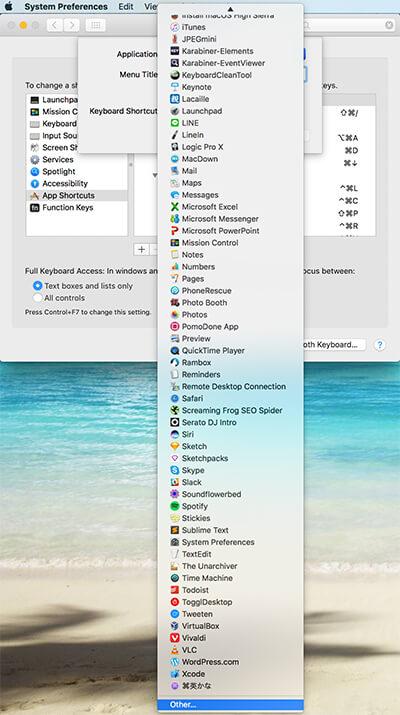
App Shortcutsをクリック後、右側の欄の下にある「+」ボタンをクリックし、ショートカットキーを設定するアプリケーションを選択します。リストの中になければ一番下の「Others」をクリックし、Excelを選択します。
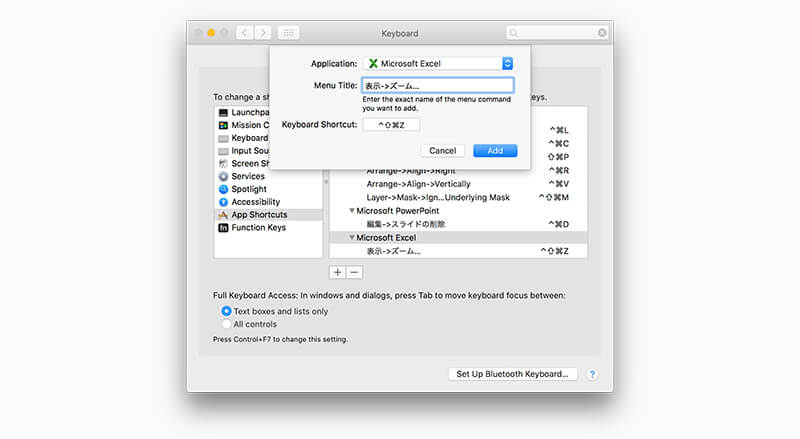
アプリケーションを選択後、いよいよショートカットを設定します。「Menu Title」に入れるところが特に重要なのですが、先ほどのように親メニューがある場合は下記のフォーマットで入力します。
ですので、今回の例のExcelのズーム機能の場合は、
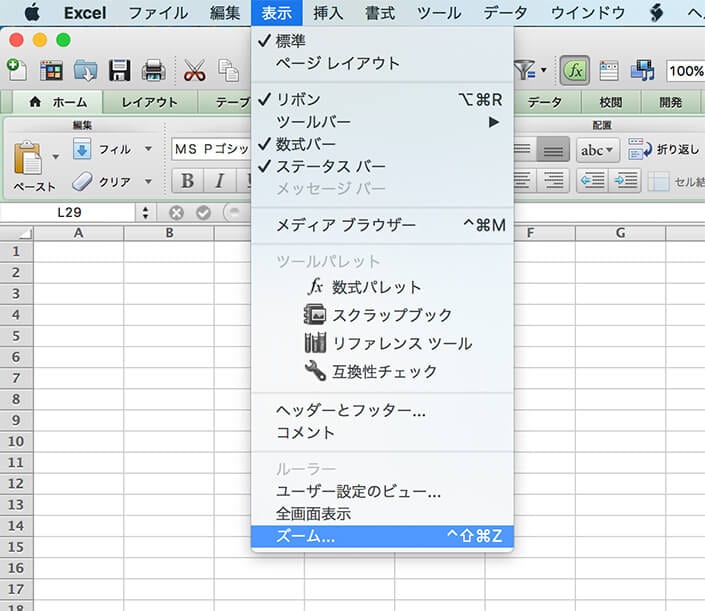
となります。ポイントはメニュー名と全く同じ文字を入力することです!画像の例で言うと、「ズーム」の後に「…」が入っていますが、この「…」も入力します。入力しないとショートカットキーが正常に反映されません。
そしてKeyboard Shortcut欄には、割り当てたいショートカットキーを入力します。入力の仕方はKeyboard Shortcut欄にカーソルがある状態で、実際にそのショートカットキーを押すことで入力できます。
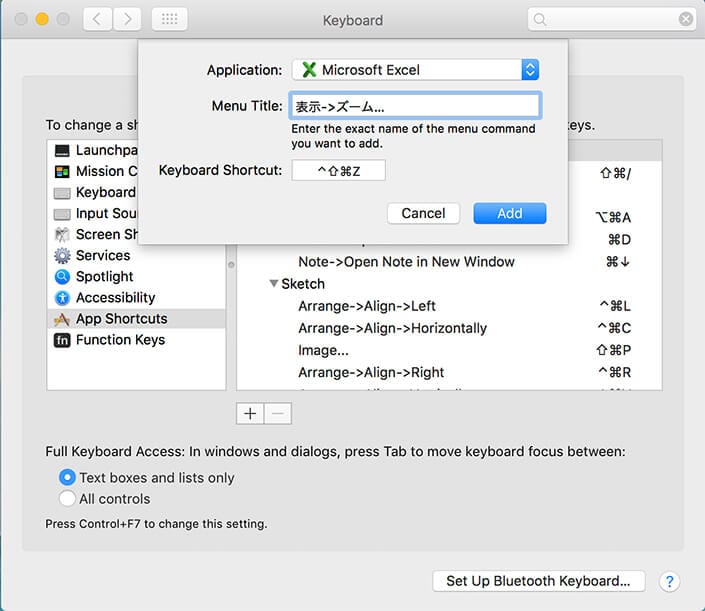
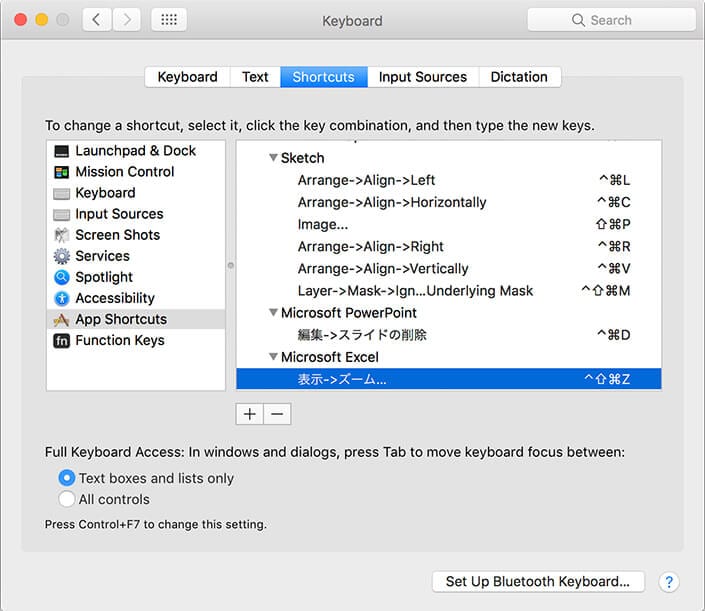
入力後、Addをクリックしてショートカットキーを追加します。正常に追加できればショートカットキー欄に追加したショートカットキーが表示されます。
Excelを開いている場合は再起動します。ちゃんと設定されていれば、メニュー名の横にショートカットキーが表示されます。
以上、Macのユーザー設定のショートカットキーの設定についてでした!


[…] 追記(2018/3/23)ショートカットキーの設定について質問があったため記事にしました。Macのカスタムショートカットキーの設定方法【macOS Sierra, High Sierra対応版】 […]